Showing posts with label Tutorial. Show all posts

Tuesday, August 7, 2012

Membuat Bingkai dengan Photoshop


Sebuah foto, akan Nampak lebih bagus apabila diberi hiasan, dan biasanya atau pada umumnya hiasan pada foto adalah sebuah bingkai, pada tutorial kali ini kita akan membuat sebuah bingkai sederhana namun tetap terlihat menarik, ok, tanpa basa- basi lagi mari kita mulai,
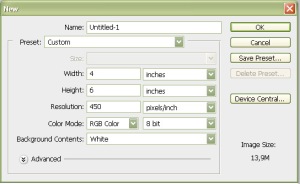
1. Buatlah File baru pada photoshop anda dengan ukuran standart cetak fhoto sesuai dengan yang anda inginkan,dengan cara pilih File => New, isi pada bagian Width, Height, dan Resolution.
2. Buat Layer baru dengan cara meng’klik icon Create New Layer pada palet layer
3. Pilih menu Select => All, Kemudian pilih lagi Menu Select => Transform Selection, lalu isilah pada Option Bar 90% pada kotak W ( Set Horizontal Scale) dan H (Set Vertical Scale).
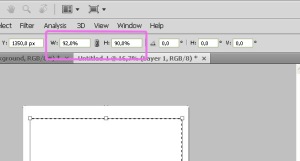
Langkah ini bertujuan untuk mengecilkan bagian yang diseleksi.

4. Pilih Menu Edit => Fill, pada kolom Use pilihlah warna Black(Hitam), klik Ok.
5. Kembali kita akan memperkecil ukuran seleksi dengan cara yang sama seperti sebelumnnya, yaitu pilihlah menu Select => Transform Selection, namun pada kotak W (Set Horizontal Scale), dan H (Set Vertical Scale) kali ini kita akan isi dengan ukuran 98,0% Kemudian tekan Enter untuk menerapkan.
6. Tekan tombol delete pada Keyboard untuk menghapus bagian yang berwarna hitam pada bagian dalam seleksi, kemudian pilih menu Select => Deselect untuk menghilangkan seleksi. Hasilnya akan tampak seperti ini :
7. Selanjutnya kita akan membuat Ornament untuk memperhias bingkai agar terlihat lebih bagus, dengan cara pilih Text tool, lalu pilih sebuah font yang bernama HolidayPi BT,
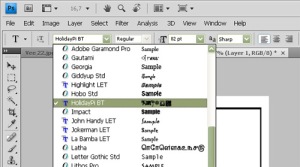
Ketiklah huruf W (Kapital), dan hasilnya akan tampak seperti gambar berikut :
setelah itu pindahkan gambar tersebut dengan menggunakan Move Tool, kemudian atur posisi dan ukurannya dengan memilih Menu Edit => Free Transform (Aturlah sesuai selera anda), disini saya akan meletakkan di sudut kanan bawah, seperti ini :
Kalau anda tidak memiliki Bentuk font seperti pada tutorial ini jangan takut, karena photoshop menyediakan gambar ornament pada Shape tools,,,,dengan cara memilih Custom Shape Tools, Lalu carilah gambar yang anda inginkan dengan memilih Option Bar shape.
Duplikasi Ornament tersebut atau buat 1 lagi ornamentnya dan letakkan di posisi yang berlawanan,
8. selanjutnya kita akan memberi efek pada bingkai kotak dan ornament dengan menggunakan Layaer => Layer Style => Color Overlay, Defaultnya atau standarnya adalah berwarna merah, namun anda bias menggatinya dengan warna lain sesuai dengan selera anda dengan cara klik pada warna merah tersebut.
Anda bisa berhenti cukup pada pengaturan ini dengan langsung klik OK, atau bisa dilanjutkan dengan pengaturan sebagai berikut (jangan klik OK), beri ceklist pada kotak Bevel and Emboss, kalau anda sudah terlanjur meng’klik OK, kembalilah pada Blending Option, yaitu Layer => Layer Style => Blending Option,
Pada pengaturan Bevel and Emboss, sebagai berikut, jangan klik Ok dulu yah :
Pengaturan selanjutnya adalah memberi efek bayangan pada bingkai dan ornament tersebut dengan cara memberi ceklis pada kotak Drop Shadows yang ada di Blending Option tadi, pengaturannya sebagai berikut :
Untuk menerapkan, silahkan sekarang klik OK,
9. Karena baru bingkai kotak yang diberi efek2 tersebut diatas, sekarang kita akan memberi efek yang sama kepada kedua ornament yang sudah ditempel pada bingkai kotak, dengan cara CoPas (Copy-Paste), begini lho, klik kanan pada layer 1 lalu pilih Copy Layer Style :
Lalu Paste’kan pada Layer ornament, dengan cara klik kanan dan pilih Paste Layer Style pada layer Ornament dan lakukan cara yang sama pada layer ornament yang satu lagi.
Dan inilah hasilnya :
10. Sekarang kita akan memasukkan foto kedalam bingkai yang sudah kita buat tersebut, bukalah File Foto yang akan dimasukkan, kali ini saya meminjam foto teman saya Vemy yang sudah ngasih ijin sama saya,,,, hehehe, makasih yah Vee.
Masukkan dengan cara Drag foto kedalam bingkai atau dengan cara tekan CTRL+ A pada file foto lalu tekan CTRL+ V pada file bingkai,
11. Beri Seleksi pada Bingkai Kotak dengan Rectangular Marquee Tool, kemudian pilih Menu Select => Inverse,
12. Buatlah Layer baru dan letakkan diatas layer foto, namun masih berada dibawah Layer yang lain, Kembali lagi seperti pada langkah 4, namun berilah warna Putih pada Pilihan Use, Atur Opacity atau kurangi nilainya sesuai dengan keinginan anda, disini saya mengurangi nilainya menjadi 65%.
Pilih Select => Deselect untuk menghilangkan seleksi, dan bingkai sudah selesai,,,,,
Kalau Belum Puas sampai disini, atur seperti langkah Nomer 8, yaitu Layer => Layer style, Ubahlah sesuai dengan selera anda…..
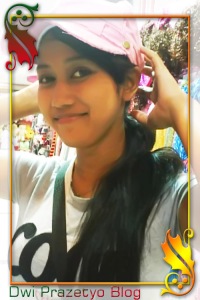
Mudah kan,,,,
Selamat Mencoba dan banyaklah Belajar dan Berkarya!!!!!!

Tutorial ini pindahan dari blog saya yang lama....hehehe :-)

Tuesday, July 10, 2012

Rain Manipulation Part 2

Sekarang kita akan melanjutkan dengan membuat percikan air pada tubuh model maupun biola yang dibawanya, caranya gunakan brush percikan air, pilih saja yang menurut kalian pas sebagai percikan air, lalu letakkan brush pada layer baru tersebut, biarkan imajinasi kalian bermain, saya Cuma kasih gambaran besarnya aja, liarkan imajinasi kalian sendiri, biarkan imajinasi liar jangan di tahan…..


Kalau sudah, hapus bagian yang tidak perlu dengan menggunakan tekhnik masking dengan layer mask, lihat tutorial masking disini. Kalau sudah di hapus bagian yang tidak diperlukan, perkecil ukurannya menyesuaikan ukuran tubuh model,  maka kita akan mendapatkan hasil seperti ini : 


Buatlah hal serupa dengan tekhnik yang sama, ditempat-tempat sekiranya jatuhnya air di tubuh model bisa memercik, termasuk pada biola yang di pegang model tersebut.
Ini lah hasil yang saya dapat, (kamu harus lebih bagus dari yang saya punya dong) :


Sekarang kita akan memberikan kesan basah pada tubuh model, caranya yaitu (lihat gambar) :


Nanti akan muncul window baru, seperti gambar di bawah ini, kamu cukup member tanda ceklist pada “ Use Previous layer to create clipping mask” lalu tekan OK. Sudah?


Kurangi opacitynya menjadi 33% dan pilih kotak layer mask pada solid color tersebut (klik kiri), lihat gambar :


Hapus bagian gelap model, disini saya menghapus bagian kiri, karena cahaya datang dari kanan model.
Selanjutnya, kita akan membuat tetesan air yang jatuh dari tubuh model, caranya yaitu buat layer baru dibawah layer model (masih diatas layer Background) kemudian tekan ctrl+klik kiri pada kotak image (Layer Thumbnail) di layer model, gunanya untuk menseleksi model.


lalu tekan alt+del pada layer baru dengan menggunakan foreground berwarna putih.


Silahkan namai layer baru tersebut dengan nama “Tetesan air” ingat lho ‘tetesan’ bukan ‘titisan’ hehehe.
Kalau sudah, silahkan gunakan smudge tools untuk membentuk tetesan air pada model tersebut, gunakan pada layer tetesan air. Dan saya mendapat hasil seperti gambar dibawah ini :


Masih kurang berasa yaa kesan basahnya, mari kita buat kesan basah, dengan cara membuat layer baru dan langsung saja beri nama “basah” letakkan diatas layer model, lalu gunakan brush dengan warna putih, oleskan disekitar pinggiran model, lihat gambar : 


 Sekarang gunakan smudge tools untuk mengeditnya, gosok saja gunakan feeling kamu agar berkesan basah, saya mendapat hasil seperti ini : 


Tahap akhir, Saya akan mem-basah-kan lagi si model agar berasa basahnya, karena saya melihatnya masih kering lho, hehehe, caranya yaitu buat layer lagi (kebanyakan layer yaa).
Layer baru tersebut di letakkan di atas layer model, beri nama “basah 2”, tekan ctrl+klik kiri pada layer thumbnail di layer model (menseleksi), lalu tekan alt+del untuk mengisi area seleksi dengan warna putih
Kurangi opacity-nya dan klik icon add layer mask  untuk masking gambar, dan hapus bagian gelap atau bagian yang membelakangi jatuhnya hujan.


Selesailah sudah pekerjaan kita.
Saran saya, gunakan imajinasi kamu, kalau ada cara saya yang kurang di mengerti  gunakan saja tekhnik-tekhnik yang pernah kamu pelajari. Selamat berphotoshop ria :)


Rain Manipulation

Baiklah teman-teman, kali ini saya akan sharing tutorial bagaimana cara membuat efek hujan, hingga tetesan airnya ala saya sendiri dengan menggunakan tekhnik-tekhnik gabungan yang pernah saya pelajari secara otodidak, jadi mungkin ada perbedaan dengan master-master photoshop dalam membuatnya, ya mungkin ada cara lain yang lebih sederhana, disini saya Cuma mengembangkan tekhnik yang pernah saya pelajari aja, semoga bisa bermanfaat buat temen-temen sekalian. (ingat, tutorial ini ala saya sendiri, jadi kamu bisa mengembangkan atau menggunakan tekhnik lain yang kamu miliki)
Oke langsung aja yuk dimulai, dengan berdo’a dulu… :D
Sediakan bahan-bahan yang diperlukan terlebih dulu, disini saya menggunakan bahan-bahan yang saya sebutkan dibawah ini, kalian boleh saja menggunakannya, boleh juga menggunakan stcok lainnya, bebas :
Brush Hujan : http://koolkidd77.deviantart.com/art/Rain-Brushes-21298619
Brush air  1 (cipratan air) : http://stock-gallery.deviantart.com/art/Brushes-Water-17474693
Brush air 2 (genangan air) : http://redheadstock.deviantart.com/art/Water-Photoshop-Brushes-37338369
Model : http://mjranum-stock.deviantart.com/art/Lil-White-Goth-Grl-35-79583424
Background : http://ashensorrow.deviantart.com/art/Premade-background-17-124597720
Sudah dipersiapkan semuanya?
Okelah, saya anggap sudah, (maksa) hahaha….
Sekarang open gambar background dan model, croping model (saya anggap sudah bisa croping), kemudian seret (drag) model ke background.


Sekarang buat layer baru diatas layer model, kemudian pilih brush hujan dan tempelkan brush hujan pada layer baru tersebut dengan foreground berwarna putih, jika masih terlihat kasar efek dari brush hujannya, maka kurangilah opacity’nya secukupnya hanya agar tampak lebih terlihat realistis, disini saya menurunkan opacitynya menjadi 65%, kemudian diberi sentuhan Blur, dengan cara Filter -> Blur -> Gaussian Blur, dengan radius 2pixel,
Disini saya membuat dua buah layer untuk hujan,
Yang pertama adalah hujan yang tampak paling depan dengan rintikan agak besar,
Yang kedua adalah hujan yang tampak lebih kecil agak jauh dari pandangan mata.
Membuat dua hujannya dengan 1 brush yang sama, hanya mengatur ukuran brush’nya saja.


Menarik, bukan? He he he…
Mari kita lanjutkan pekerjaan kita yang kita cintai ini… :D
Kita lihat, Bagian rumput dan jalan setapaknya masih terlihat kering, lho…kan sedang hujan,
Tenang, kita kan akan membuat manipulasi, maka langsung saja membuat efek genangan air dengan cara membuat layer baru diatas layer model tapi dibawah layer hujan, lalu tempelkan brush air 2 (genangan air) yang sudah di download tadi di layer yang baru dibuat, letakkan menutupi rumput sebelah kanan dan kiri, dan juga jalan setapak, gunakan warp untuk melengkungkan mengikuti alur jalan setapak.


Untuk memudahkan menggunakan warp efek genangan air pada jalan setapak, hilangkan dulu icon mata pada layer model, agar tidak menutupi pekerjaan kita.
Untuk menggunakan warp ini, ketik CTRL+T pada keyboard kemudian klik kanan pada mouse dan pilih Warp, apabila di aplikasi photoshop kamu belum ada warp, bisa menghapusnya saja dengan menggunakan tekhnik masking atau gunakan eraser  tool juga bisa, yang penting mengikuti alur jalan setapak, itu intinya. (tak ada rotan akar pun jadi :P ).
Klik enter untuk meng’apply efek genangan air tersebut. Sudah? Kurangi opacitynya sesuai selera agar terlihat lebih terlihat real.


Nah, sekarang coba pikirkan, namanya air jatuh pasti ada percikannya kan? Oke, buatlah percikan airnya dengan Brush yang sudah di download tadi (SS_Water), sebanyak mungkin di jalan setapak, Lihat gambar :
 *Klik pada gambar untuk memperbesar

Bersambung ke Part2

Thursday, March 29, 2012

Cara Membuat Pin atau Button (tombol) dengan Photoshop


Fiuh, lama sudah tidak membuat artikel karena akhir-akhir ini di sibukkan dengan kesibukan lain, hmmm, artikel kali ini kebetulan karena ada seorang sahabat yang meminta di buatkan tutorial membuat Button, atau bisa juga di jadikan sebuah PIN….
Oke kita mulai perjalanan tutorial kita dengan membaca do’a dengan keyakinan masing²……..amin. :D
Alat yang dibutuhkan : Photoshop, dan otak kamu.
Step 1 :
Buatlah sebuah lembaran baru pada photoshop, lalu buatlah lingkaran dengan menggunakan Ellipse tool


Step 2 :
Buatlah setengah lingkaran lagi di dalam yang telah dibuat tadi, dengan menggunakan ‘Elliptical Marquee tool’.


Klik kanan pada layer shape, kemudian pilih ‘Rasterize Layer’ lalu pilih ‘Magic Wand Tool’ dan klik pada area luar seleksi lingkaran sambil menekan ‘ALT’ pada keyboard, gunanya untuk menghilangkan seleksi diluar lingkaran, sehingga menjadi seperti ini:


Step 3 :
Gunakan ‘Brush Tool’ dan set opacity Brush pada nilai  10 dengan warna putih, secara perlahan tapi pasti gosokkan pada area yang masih terseleksi, sehingga area seleksi menjadi berwarna putih seperti ini :


Pilih ‘Dodge Tool’ dengan pengaturan Range : ‘Highlight’ dan Exposure = 10%, beri sentuhan secara perlahan di bawah bagian dalam lingaran orange tersebut,


Lalu poleskan juga ‘Burn Tool’ dengan pengaturan Range = Midtones dan Exposure = 40%, oleskan bagian pinggir secara perlahan, hingga membentuk seperti bayangan, lihat hasil :


Step 4:
Kurangi opacity pada setengah lingkaran yang berwarna putih, disini saya menurunkan nilai opacity menjadi 55%,


Step 5 :
kemudian beri inner shadow, caranya, klik menu layer -> Layer Style -> Inner Shadow, aturlah dengan cara menggeser tanda panah kearah kanan pada bagian  Choke dan Size sesuai dengan kebutuhan yang sekiranya pas, lihat hasil :


Sehingga hasilnya menjadi seperti ini :


Kamu bisa eksplor lebih lanjut dengan menggabungkan tekhnik-teknik lain, sehingga menghasilkan hasil yang lebih baik dari ini, ya, ini hanya dasar saja, pengembangannya ada pada kemampuan kalian masing². Semoga bermanfaat.


 DOWNLOAD TUTORIAL INI : DISINI

Sunday, November 13, 2011

Cara Merubah Ukuran Fhoto untuk di Cetak

Mungkin belum banyak orang mengetahui ukuran fhoto yang ingin di cetak ke dalam ukuran :
3 x 4, 4 x 6, 3R, 4R, 5R dsb,
Nah, disini saya akan share tentang hal tersebut, sebelumnya kita harus tahu dulu ukuran-ukurannya, ini dia ukuran tersebut :

Monday, January 24, 2011

Membuat Background Fantasy

Pada dasarnya tekhnik dengan menggunakan layer mask adalah tekhnik yang sangat di butuhkan untuk
Manipulasi sebuah gambar. Nah, pada pembahasan kali ini tekhnik ini akan kita gunakan lagi untuk mengasah kemampuan kita dalam memanipulasi sebuah gambar.
sebelumnya saya pernah memposting sebuah artikel tentang layer mask, bila di kembangkan,  seharusnya kita sudah bisa melakukan manipulasi-manipulasi dengan menggunakan tekhnik ini, termasuk membuat background fantasy atau dark pada pembahasan kali ini.
Mari kita memulainya dengan membuka aplikasi Photoshop kita.
Ambillah beberapa gambar yang akan kita gabung menjadi satu background gambar yang utuh.
Disini saya menggunakan Stock sebagai berikut :

-    Deep Blue by lady symphonia stock (http://lady-symphonia-stock.deviantart.com/)
-    Foggy forest by nomuh (http://nomuh.deviantart.com/)

Langkah awal masukkan gambar hutan kedalam gambar danau dengan cara drag (seret) gambar tersebut, kemudian sesuaikan proporsinya seperti gambar berikut :

Download tutorial ini : DISINI ( PDF Format )

Saturday, October 23, 2010

Vektor Art on the Body Part 2

Sekarang saatnya kita bermain Displace,

Kembali ke layer Model Copy, aktifkan layer tersebut lalu pergilah ke menu Filter > Distort > Displace,  pada kotak dialog yang muncul, aturlah dengan pengaturan seperti gambar di bawah, lalu klik OK.

Download Tutorial ini dengan format PDF : Part 1 | Part 2
Lalu akan muncul kotak dialog berikutnya, pada kotak dialog yang kedua kamu di perintahkan untuk mencari File PSD hasil kerja yang telah kita simpan pada awal / pertama kali kita melakukan editan ini, yaitu yang kita beri nama Vektor Art, carilah file tersebut lalu pilih file itu dan klik Open.

Twitter Delicious Facebook Digg Stumbleupon Favorites More

 
Powered by Blogger